Das Plugin kann ausgewählte HaoCut-Clips an DaVinci Resolve senden und stapelweise einfügen.
Installieren und verbinden
- Öffnen Sie in HaoCut Einstellungen → DaVinci-Plugin.
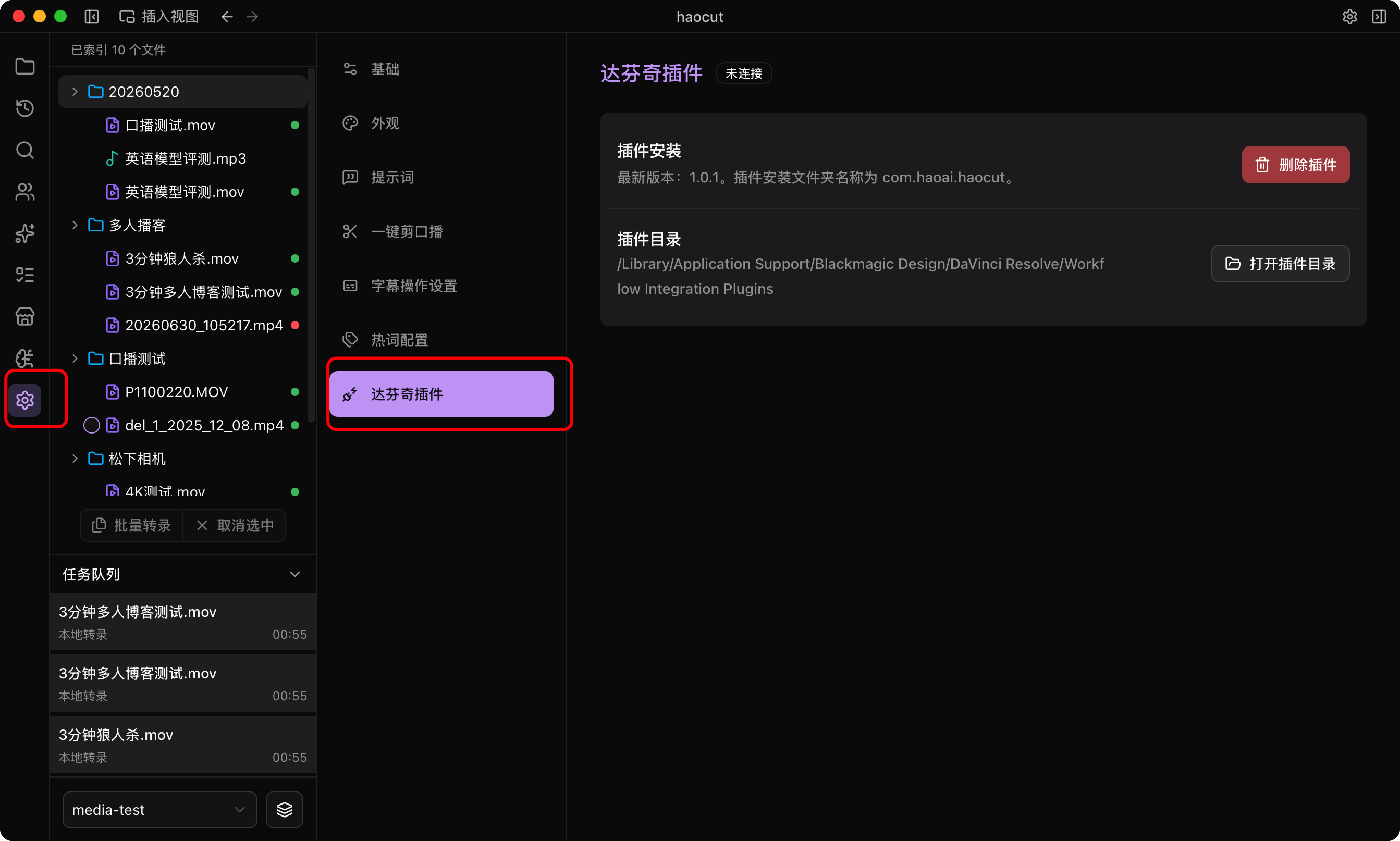
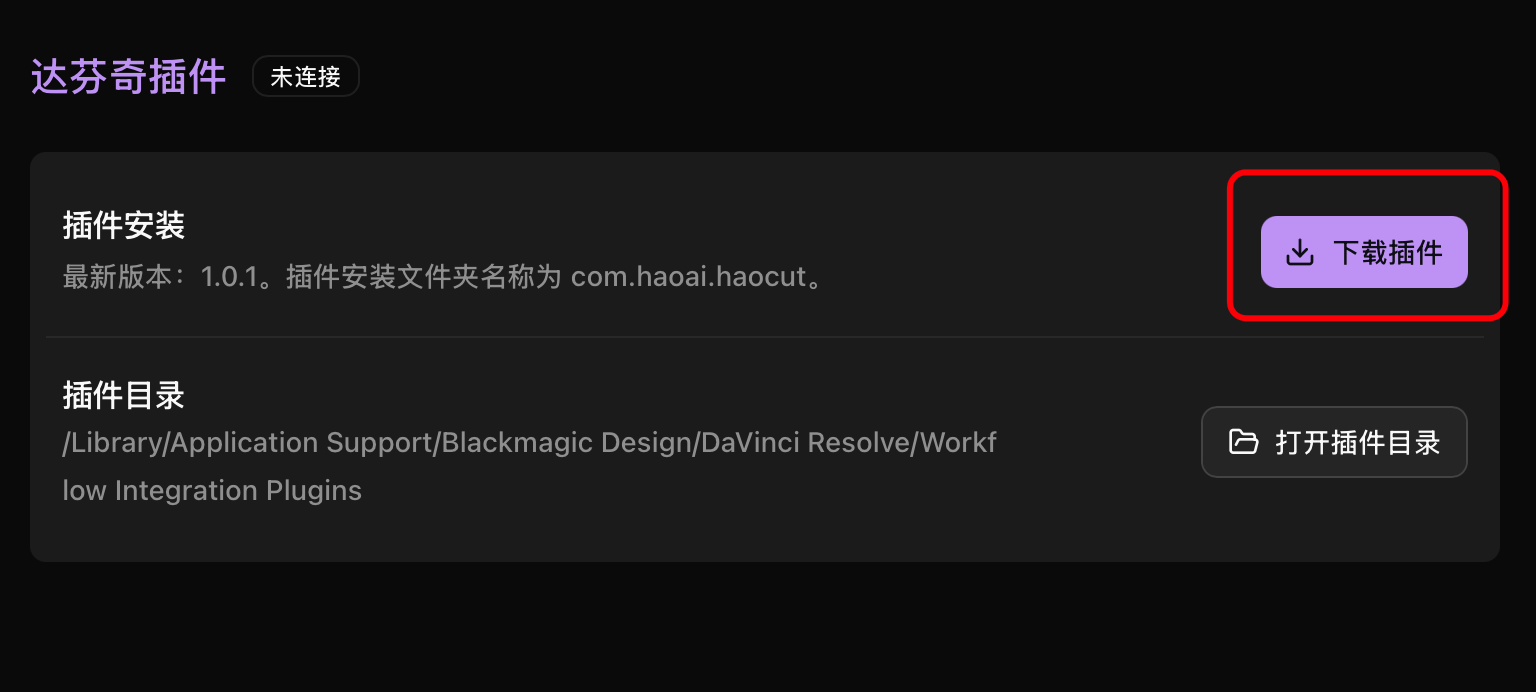
- Klicken Sie auf Plugin herunterladen und prüfen Sie den Installationsort anschließend über Plugin-Ordner öffnen.
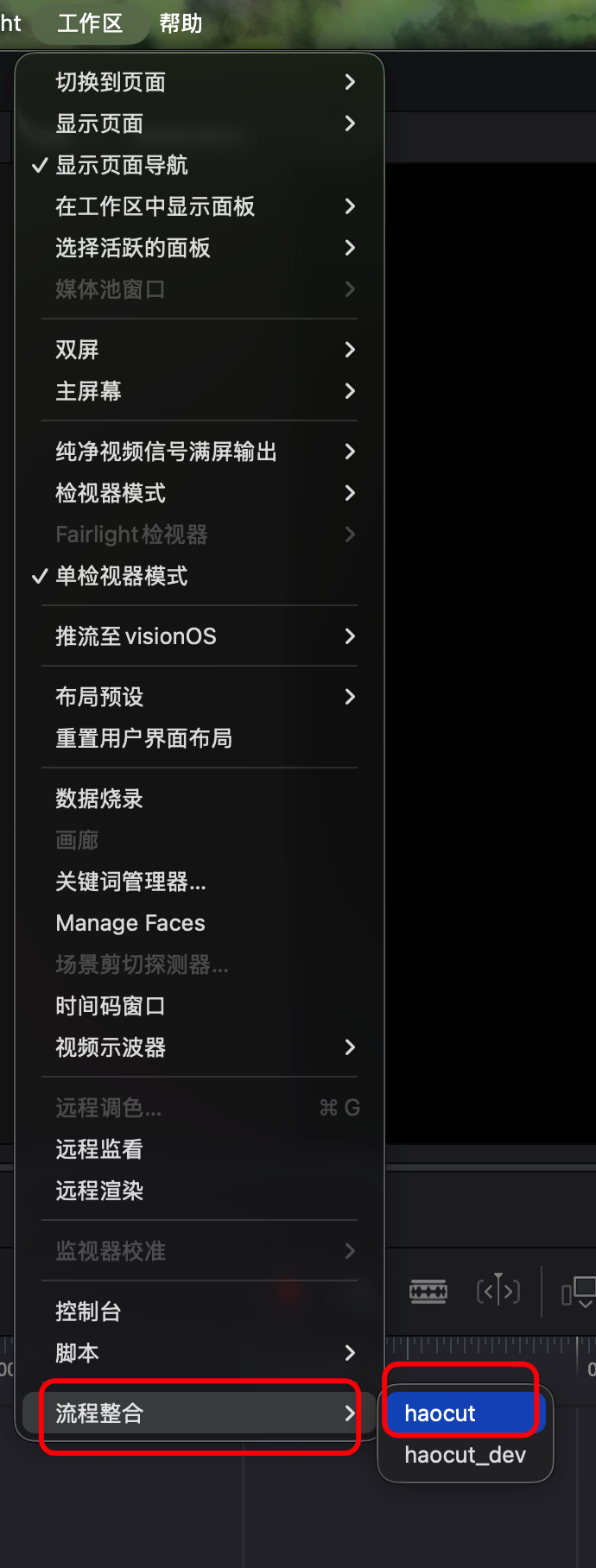
- Starten Sie DaVinci Resolve neu und öffnen Sie das HaoCut-Plugin unter Arbeitsbereich → Workflow-Integrationen.
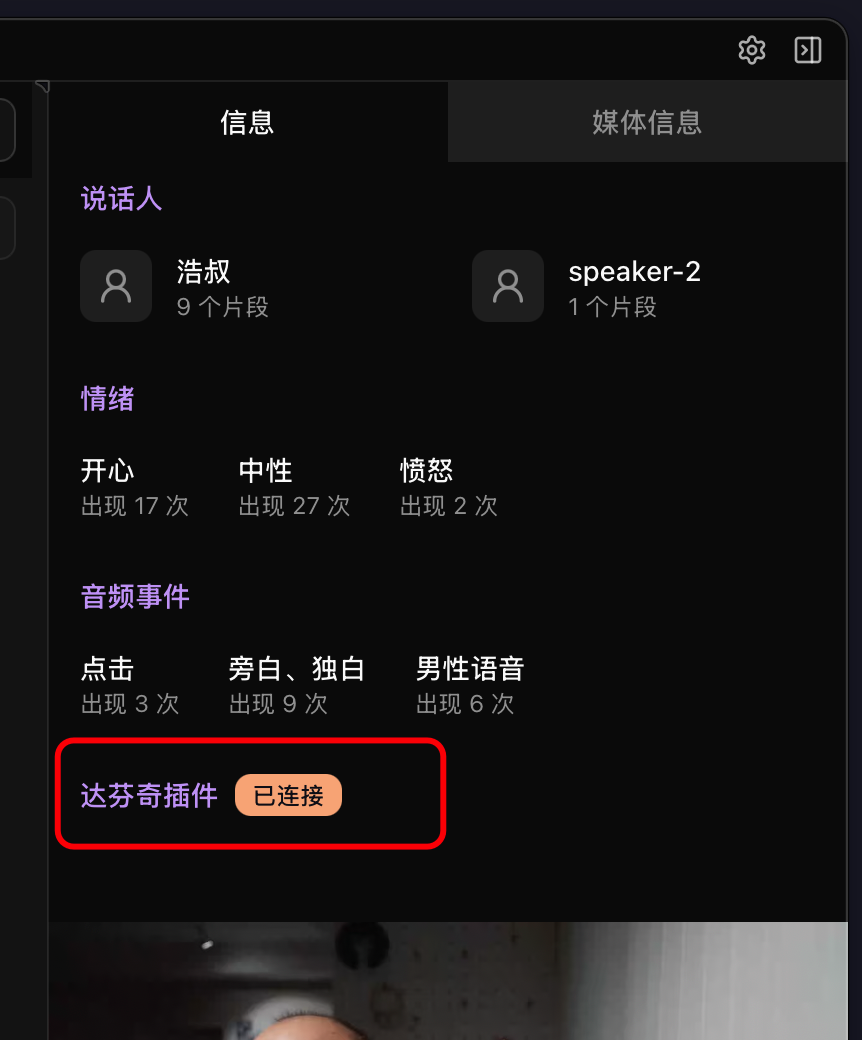
Dieser Status bestätigt die Verbindung.
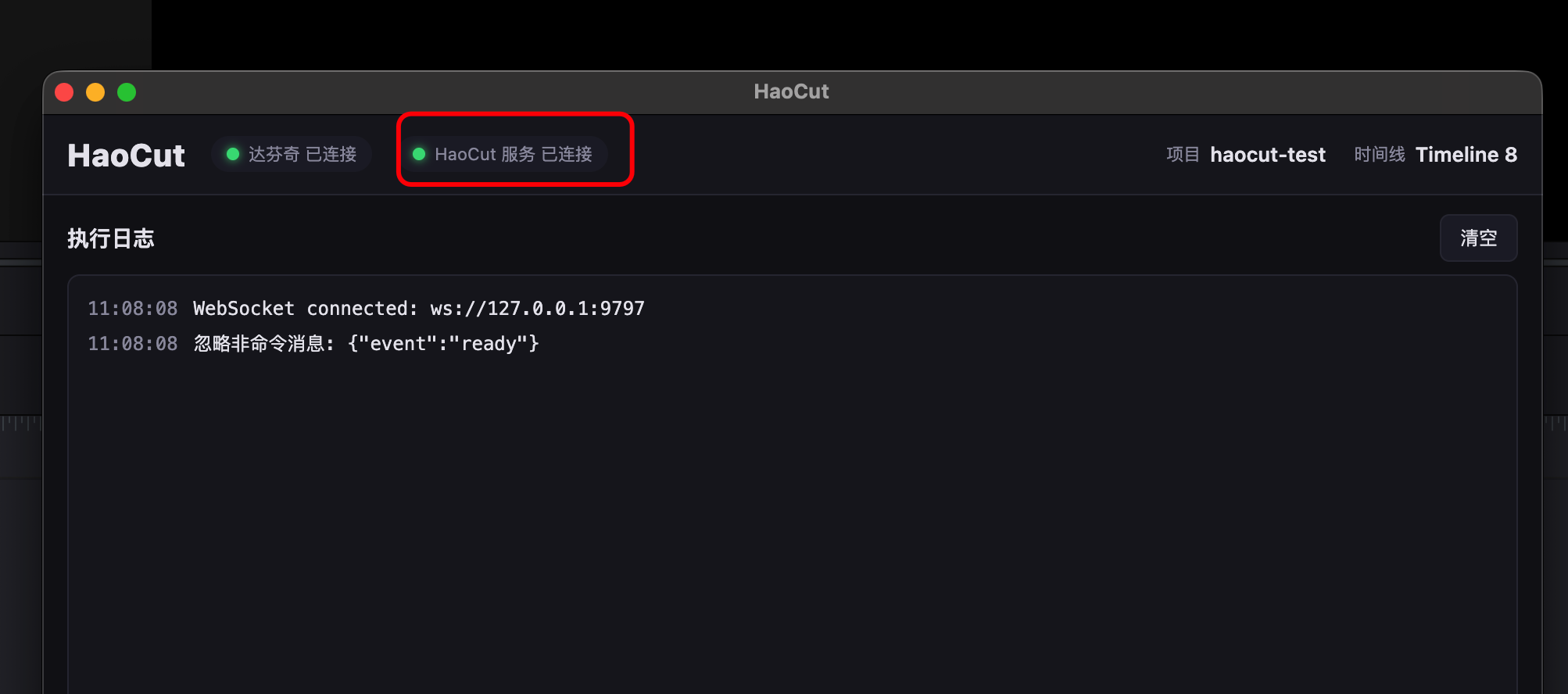
- Prüfen Sie in HaoCut den Status Verbunden.
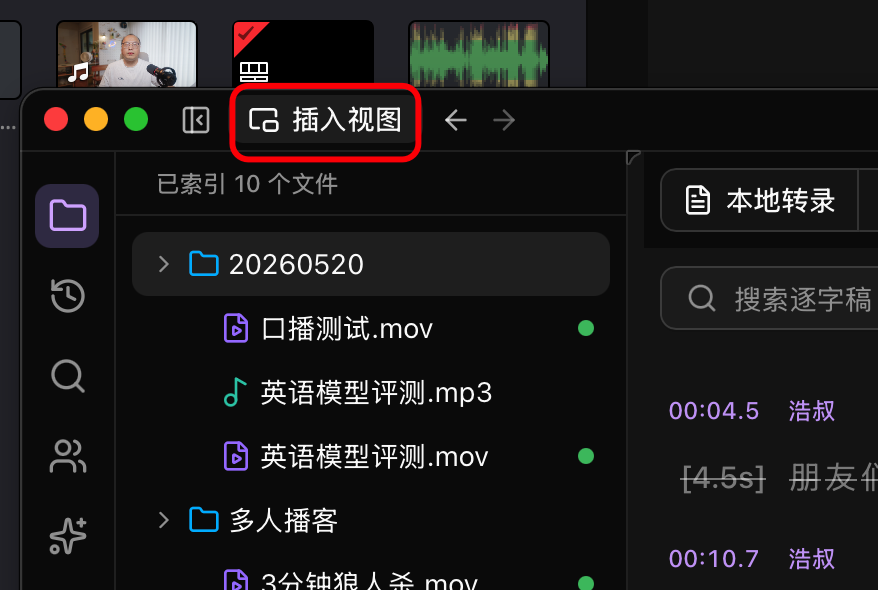
Einfügeansicht
Klicken Sie auf Einfügeansicht, um die Oberfläche zu verkleinern.
Clips stapelweise einfügen
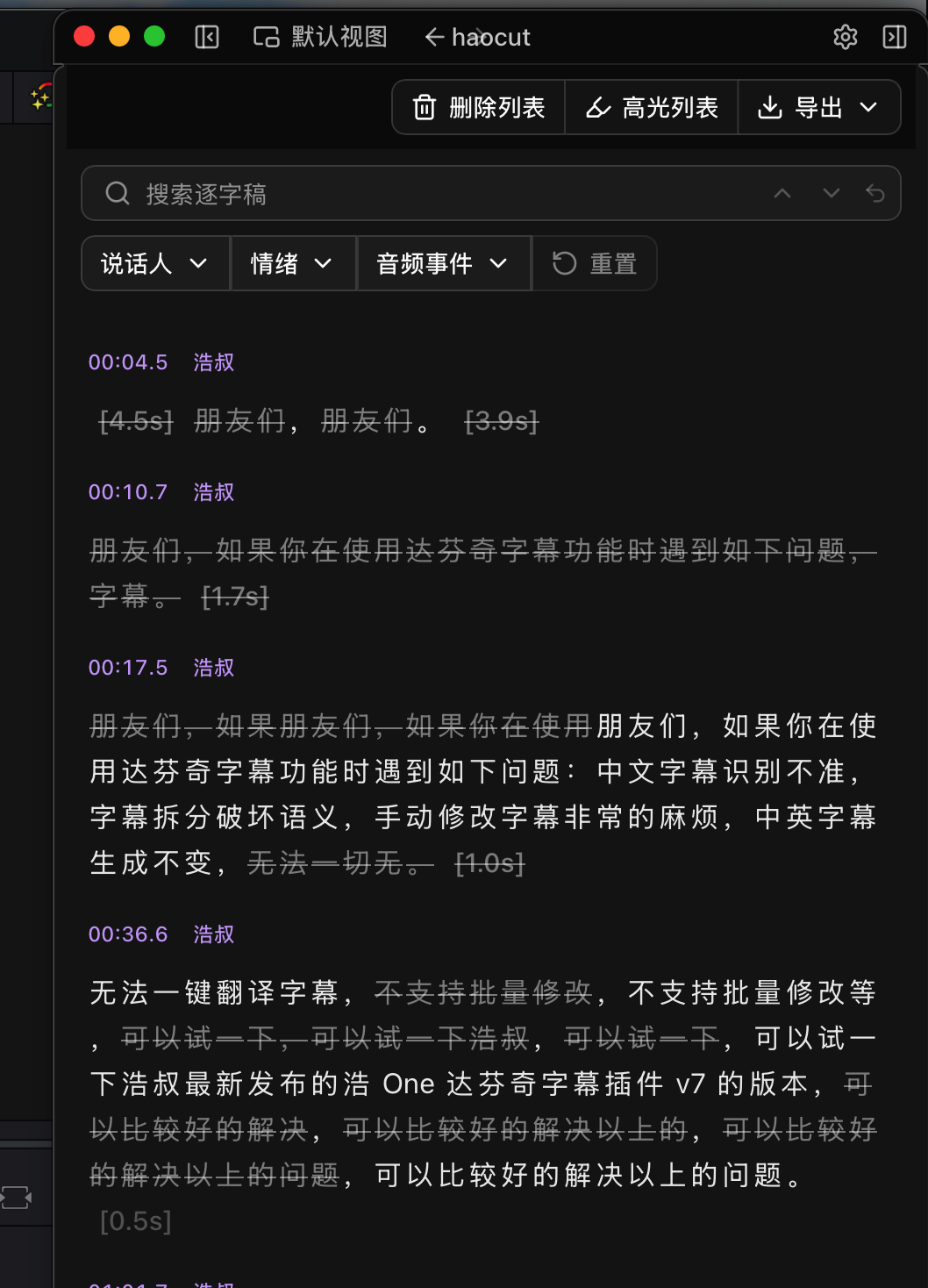
Öffnen Sie eine leere Timeline in DaVinci Resolve. Nach dem Markieren von Löschungen und Highlights in HaoCut wählen Sie unter Exportieren Stapelweise in DaVinci Resolve einfügen.
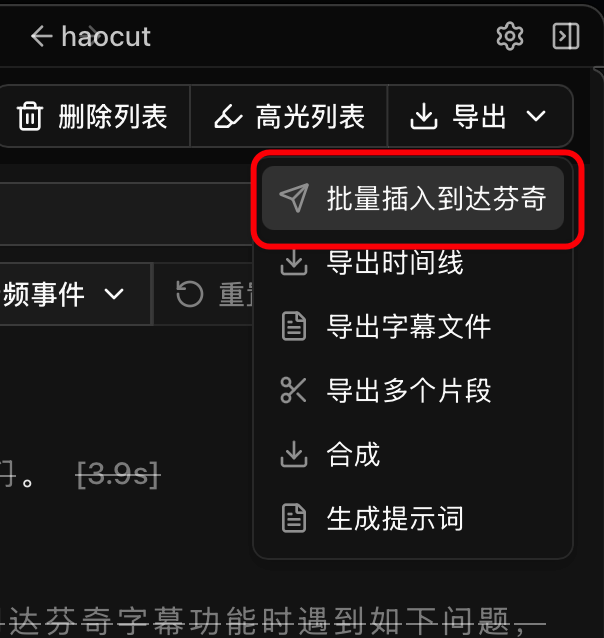
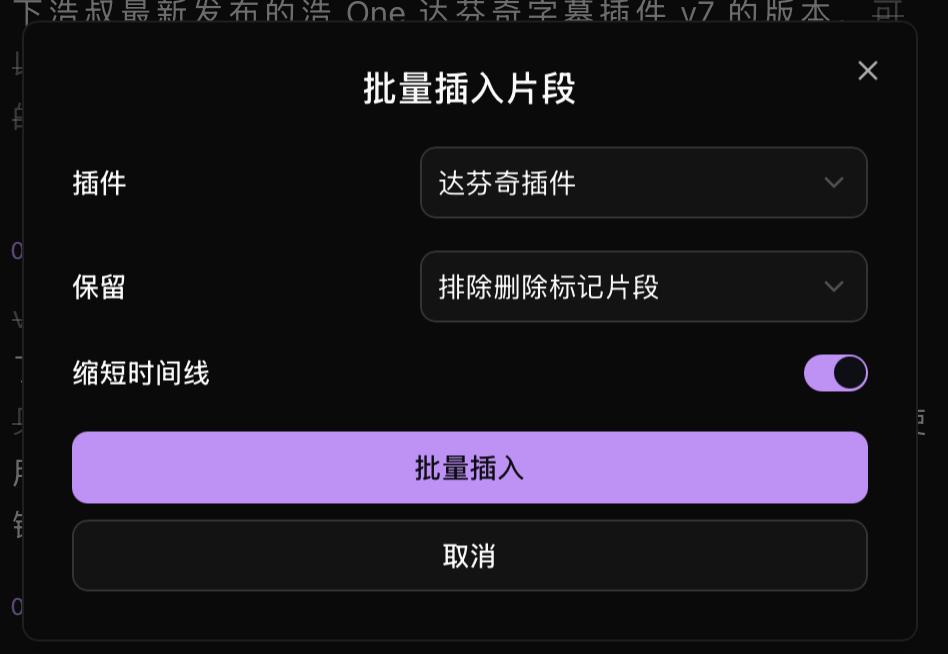
Wählen Sie die übrigen Clips ohne Löschmarkierung oder alle Highlight-Clips und fügen Sie sie ein.
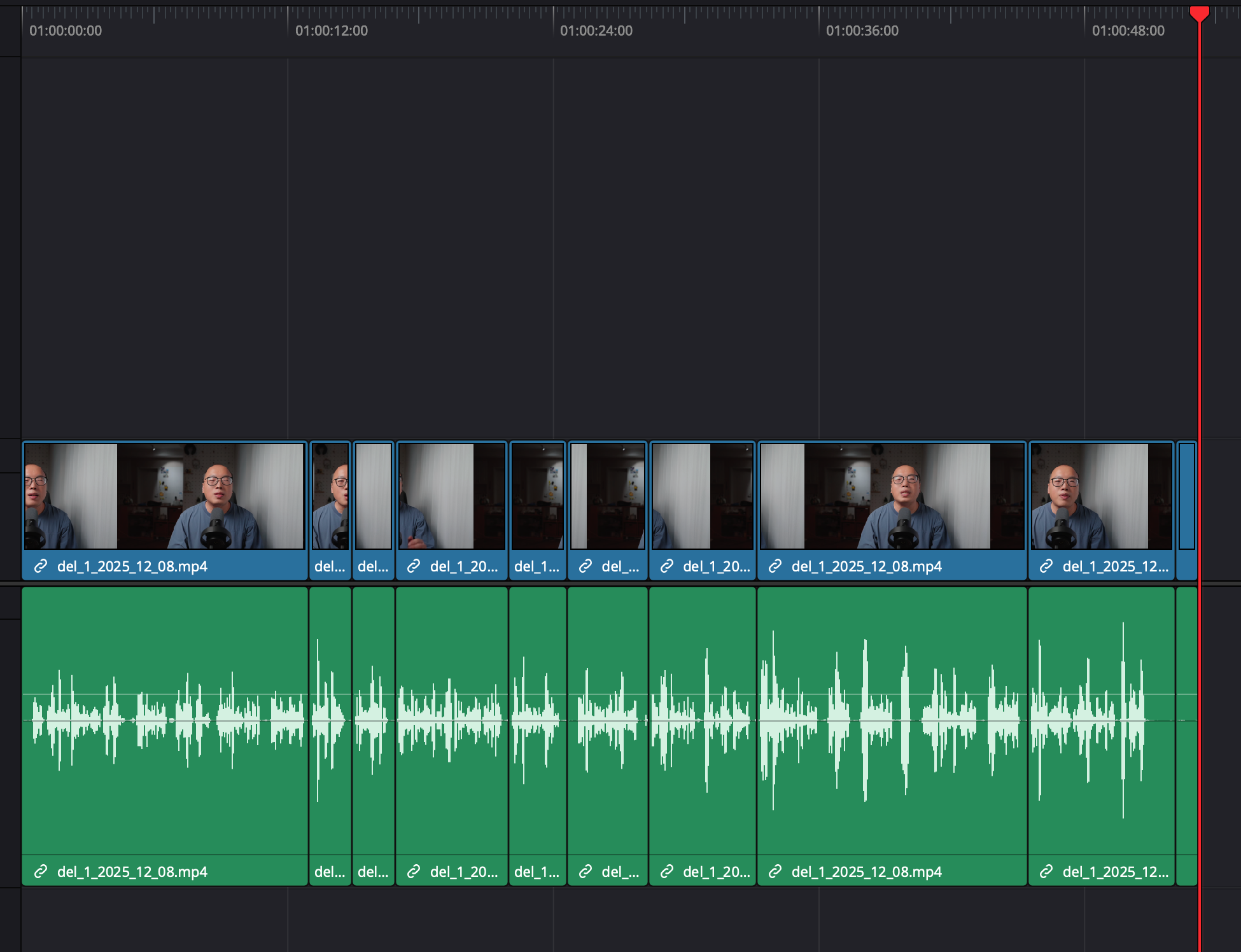
Clip oder ganzen Satz einfügen
Wählen Sie einen Clip und klicken Sie auf In DaVinci Resolve einfügen.
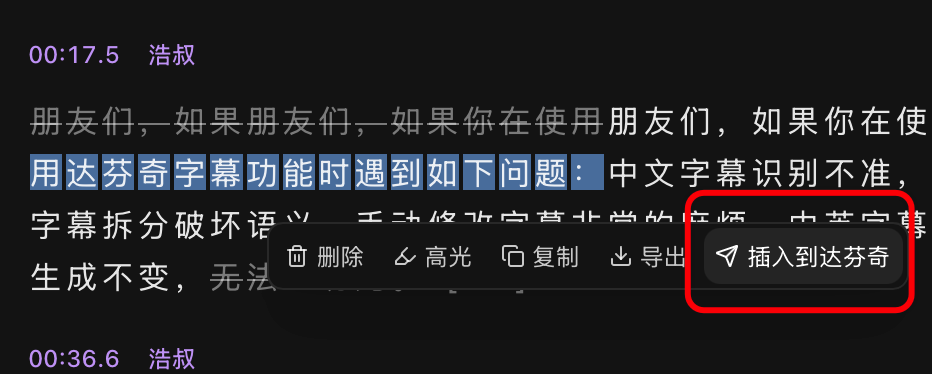
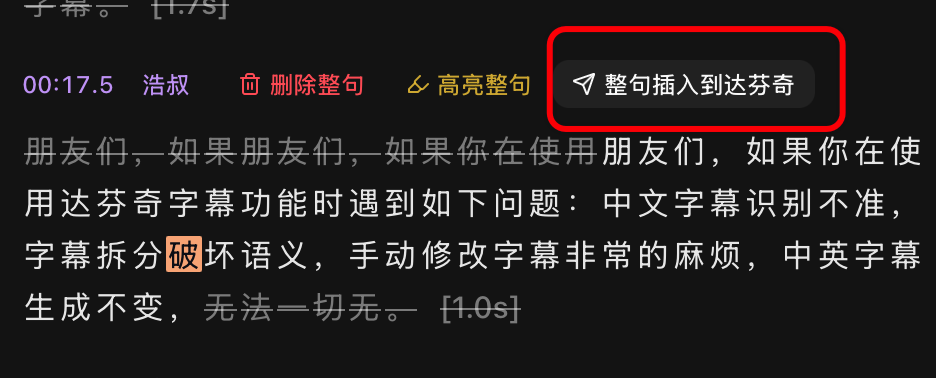
Für einen ganzen Satz wählen Sie einen beliebigen Text des Satzes und klicken auf Ganzen Satz in DaVinci Resolve einfügen.